> ## Documentation Index
> Fetch the complete documentation index at: https://docs.tokenops.ai/llms.txt
> Use this file to discover all available pages before exploring further.

# 在MaxKB中使用

[MaxKB 下载地址](https://community.fit2cloud.com/#/products/maxkb/getstarted)

### 一、模型配置

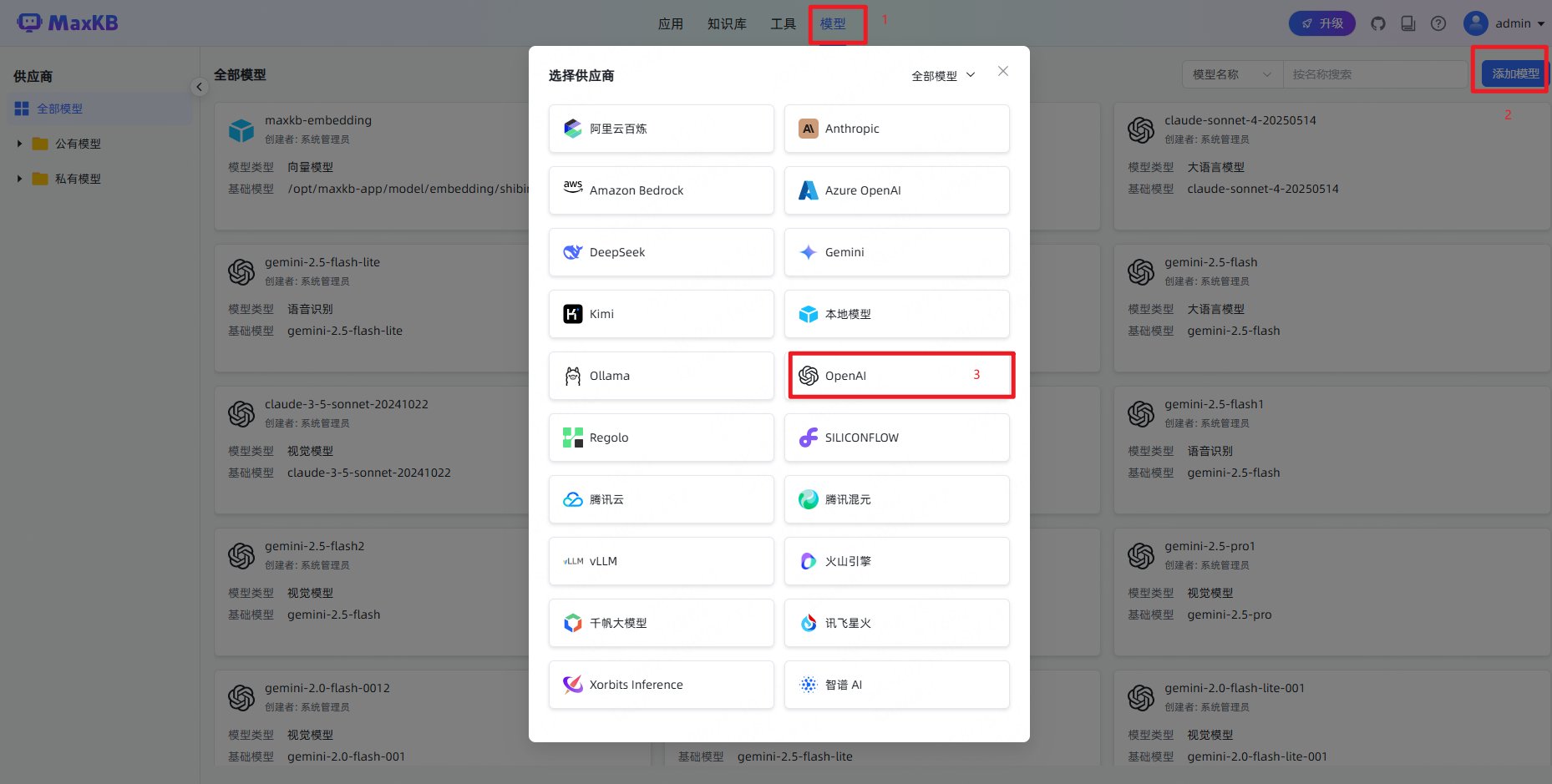
第1步：登录MaxKB，点击模型管理，添加模型，选择OpenAI

<img src="https://mintcdn.com/venaeon/HZkFDlPUAnggQXRK/images/maxkb/maxkb-1.png?fit=max&auto=format&n=HZkFDlPUAnggQXRK&q=85&s=20e0ff82a4753213ab82f8ce9e141bf5" alt="maxkb-1" width="1858" height="939" data-path="images/maxkb/maxkb-1.png" />

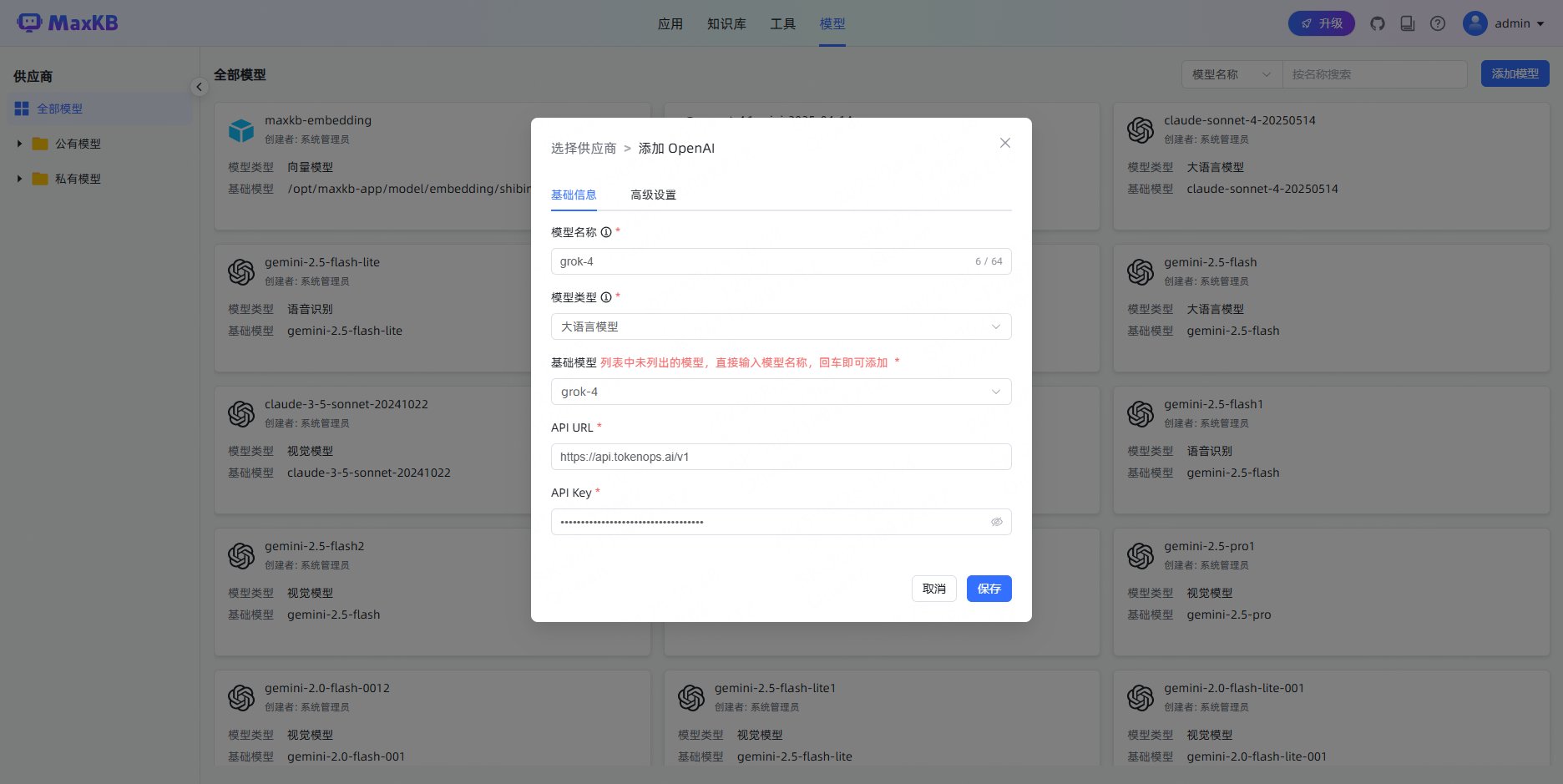
第2步：添加模型

<img src="https://mintcdn.com/venaeon/HZkFDlPUAnggQXRK/images/maxkb/maxkb-2.png?fit=max&auto=format&n=HZkFDlPUAnggQXRK&q=85&s=614f396d801687a3503318e1a908ed90" alt="maxkb-2" width="1872" height="939" data-path="images/maxkb/maxkb-2.png" />

输入模型信息，以grok-4为例：

* 模型名称：用户自定义填写
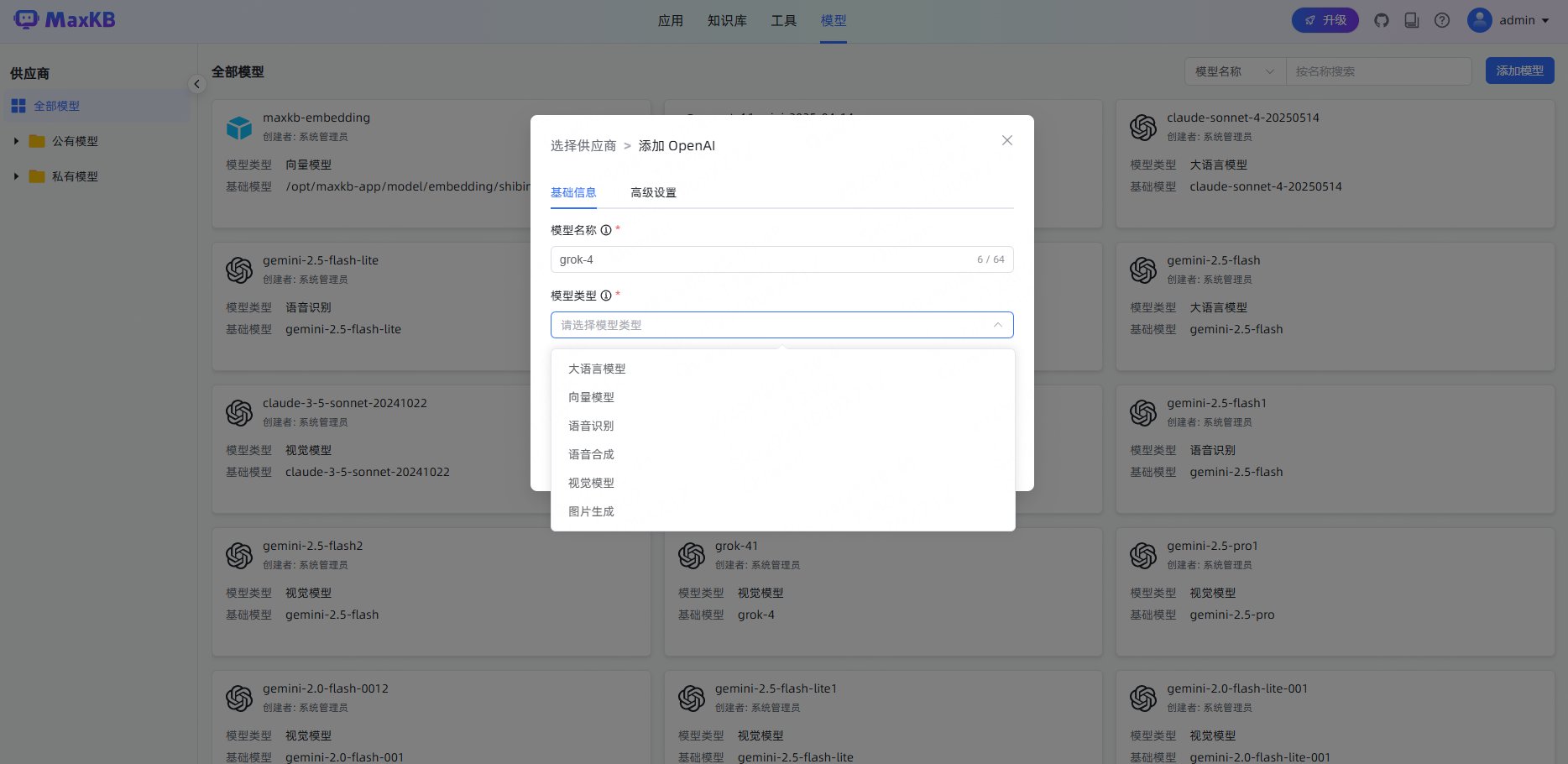
* 模型类型：选择对应模型能力的类型
  <img src="https://mintcdn.com/venaeon/HZkFDlPUAnggQXRK/images/maxkb/maxkb-3.png?fit=max&auto=format&n=HZkFDlPUAnggQXRK&q=85&s=e04b018555cd84b4fbf4f13062388c65" alt="maxkb-3" width="1868" height="910" data-path="images/maxkb/maxkb-3.png" />
* 基础模型：模型ID，从本站[模型广场](https://tokenops.ai/model-square)获取，点击模型卡片的复制按钮
* API URL：`https://api.tokenops.ai/v1`
* API KEY：填写[本站的API Key](https://www.tokenops.ai/keys)

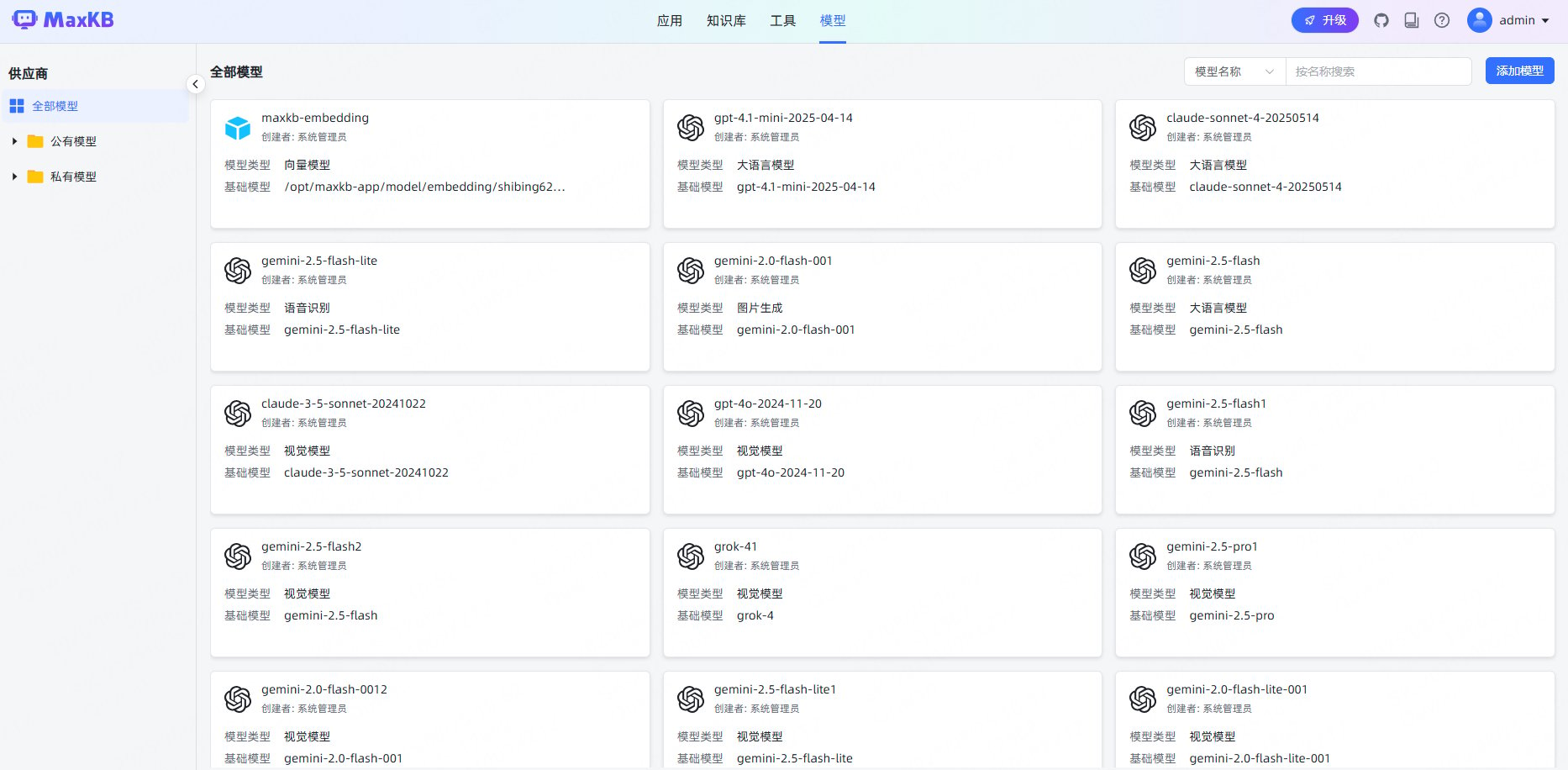
第3步：查看模型列表,看到刚才添加的模型

<img src="https://mintcdn.com/venaeon/HZkFDlPUAnggQXRK/images/maxkb/maxkb-4.png?fit=max&auto=format&n=HZkFDlPUAnggQXRK&q=85&s=e7b683307c1aba10ffba0c57b8e670b0" alt="maxkb-4" width="1866" height="916" data-path="images/maxkb/maxkb-4.png" />

至此，配置完成。

### 二、开始使用

#### 场景1：创建简单应用

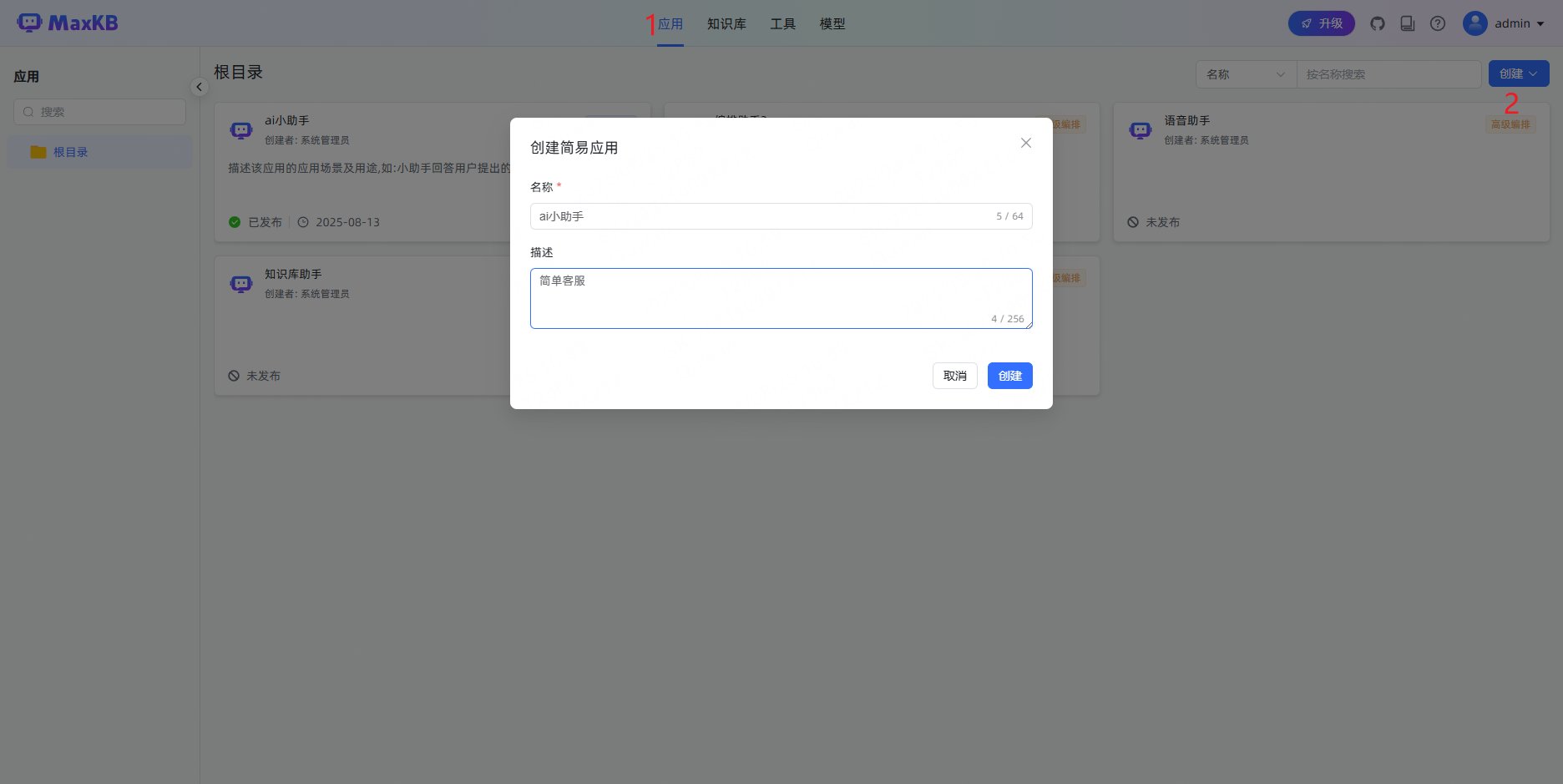
第1步：点击应用，创建，选择简单应用，填写

* 名称：用户自定义填写
* 描述：用户自定义填写
  <img src="https://mintcdn.com/venaeon/HZkFDlPUAnggQXRK/images/maxkb/maxkb-5.png?fit=max&auto=format&n=HZkFDlPUAnggQXRK&q=85&s=c491657a27cc94823b7e7da05b97492a" alt="maxkb-5" width="1872" height="939" data-path="images/maxkb/maxkb-5.png" />

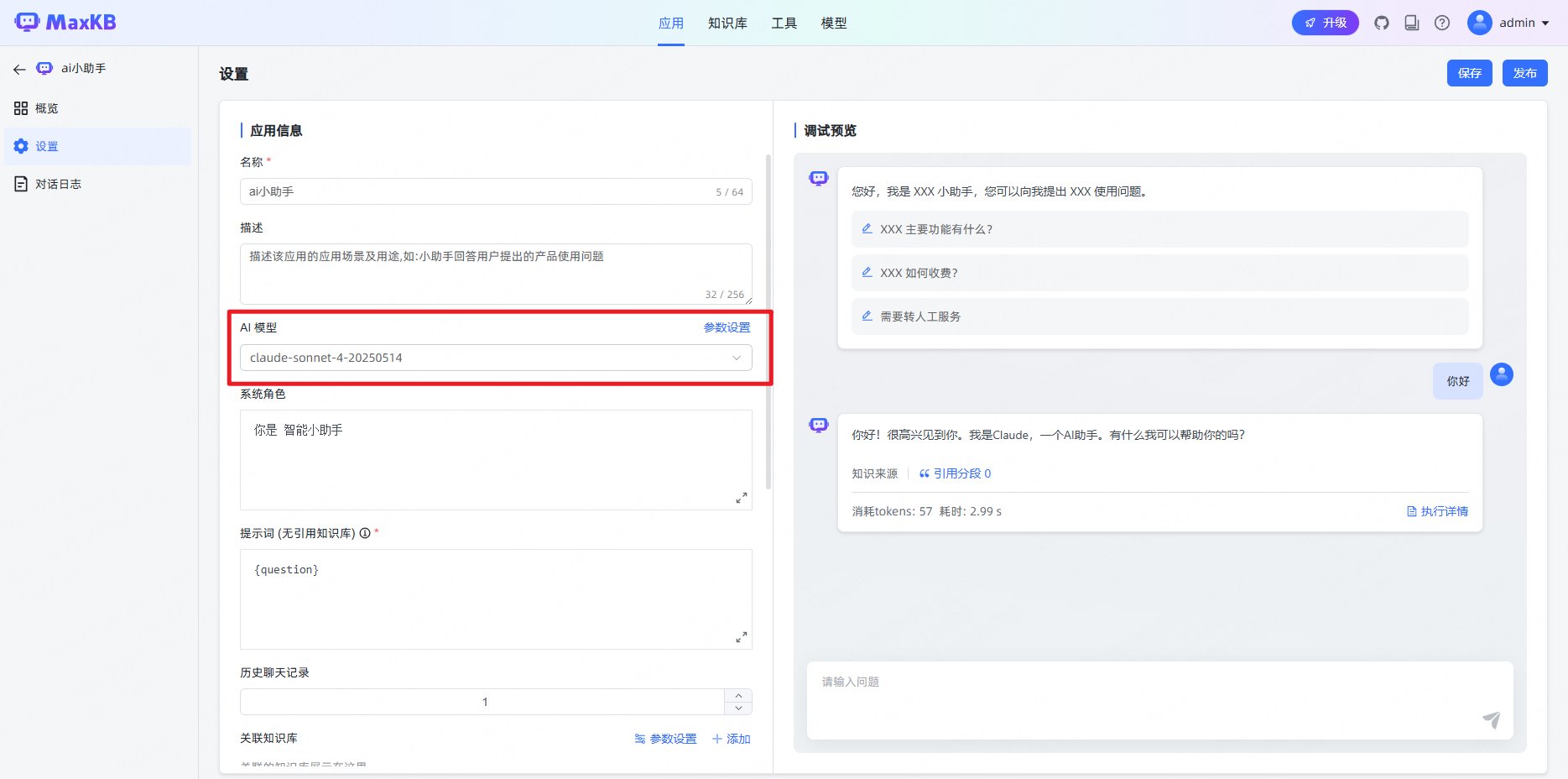
第2步：在应用设置中，选择模型，开始对话调试

* 注：简单应用只能添加大语言模型，并只能简单对话使用，不能上传文件。
  <img src="https://mintcdn.com/venaeon/HZkFDlPUAnggQXRK/images/maxkb/maxkb-6.png?fit=max&auto=format&n=HZkFDlPUAnggQXRK&q=85&s=c090a7e91f8f41073b772ada8cf6e3dc" alt="maxkb-6" width="1869" height="928" data-path="images/maxkb/maxkb-6.png" />

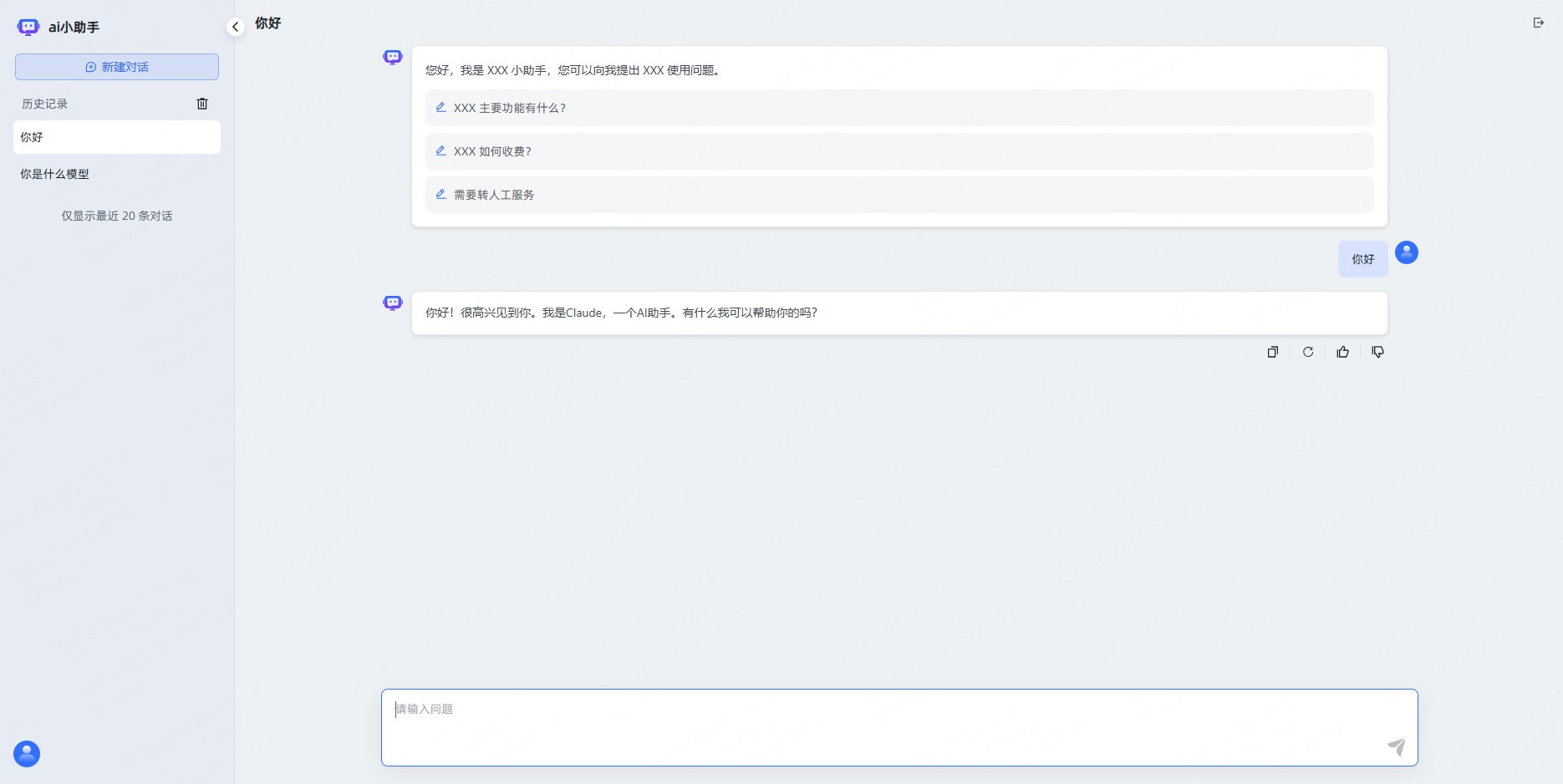
第3步：保存发布，进入对话页

<img src="https://mintcdn.com/venaeon/HZkFDlPUAnggQXRK/images/maxkb/maxkb-7.png?fit=max&auto=format&n=HZkFDlPUAnggQXRK&q=85&s=d2e7103d4f25530c1547c50b5bdd7feb" alt="maxkb-7" width="1870" height="938" data-path="images/maxkb/maxkb-7.png" />

输入消息，开始聊天。

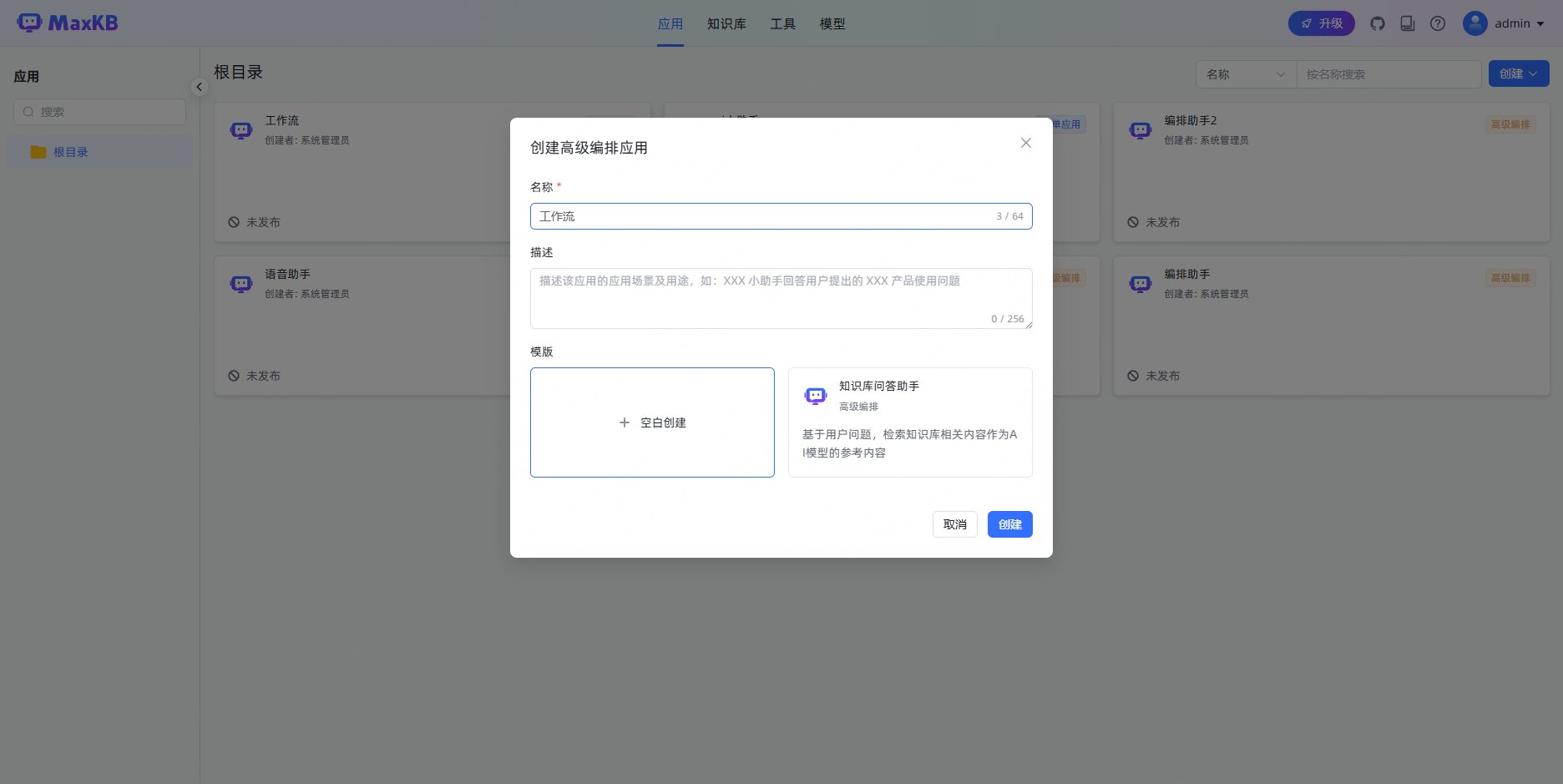
#### 场景2：创建高级编排应用（多模态对话）

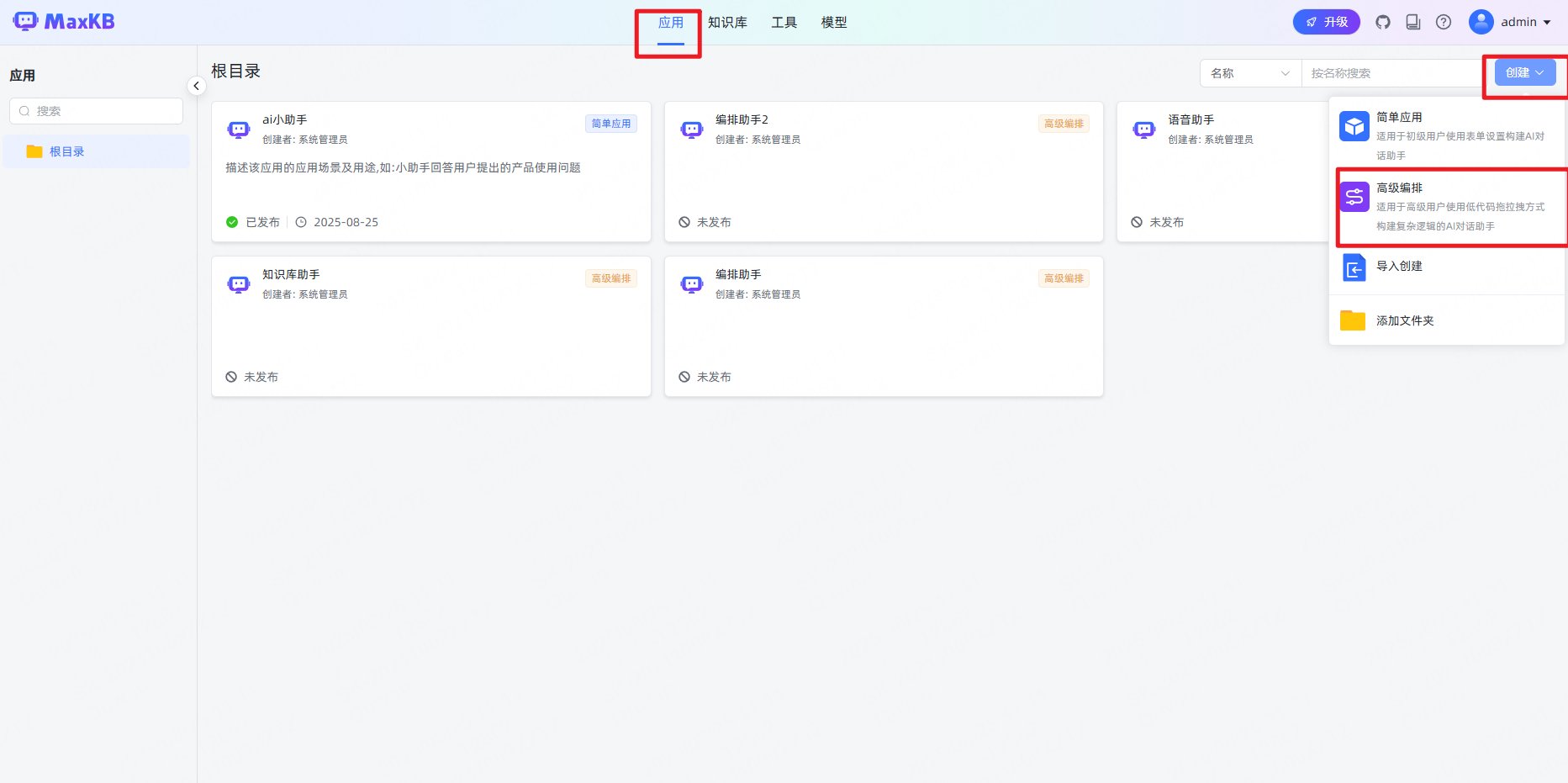
第1步：点击应用，创建，选择高级编排

<img src="https://mintcdn.com/venaeon/HZkFDlPUAnggQXRK/images/maxkb/maxkb-8.png?fit=max&auto=format&n=HZkFDlPUAnggQXRK&q=85&s=92f36a67b5506c808642898fc27785e6" alt="maxkb-8" width="1865" height="931" data-path="images/maxkb/maxkb-8.png" />

第2步：填写高级编排应用信息

* 名称：用户自定义填写
* 描述：用户自定义填写
* 模板：默认空白模板，可以选择已有模板
  <img src="https://mintcdn.com/venaeon/HZkFDlPUAnggQXRK/images/maxkb/maxkb-9.png?fit=max&auto=format&n=HZkFDlPUAnggQXRK&q=85&s=28ca30ecc42077428f200a28542a4b72" alt="maxkb-9" width="1872" height="939" data-path="images/maxkb/maxkb-9.png" />

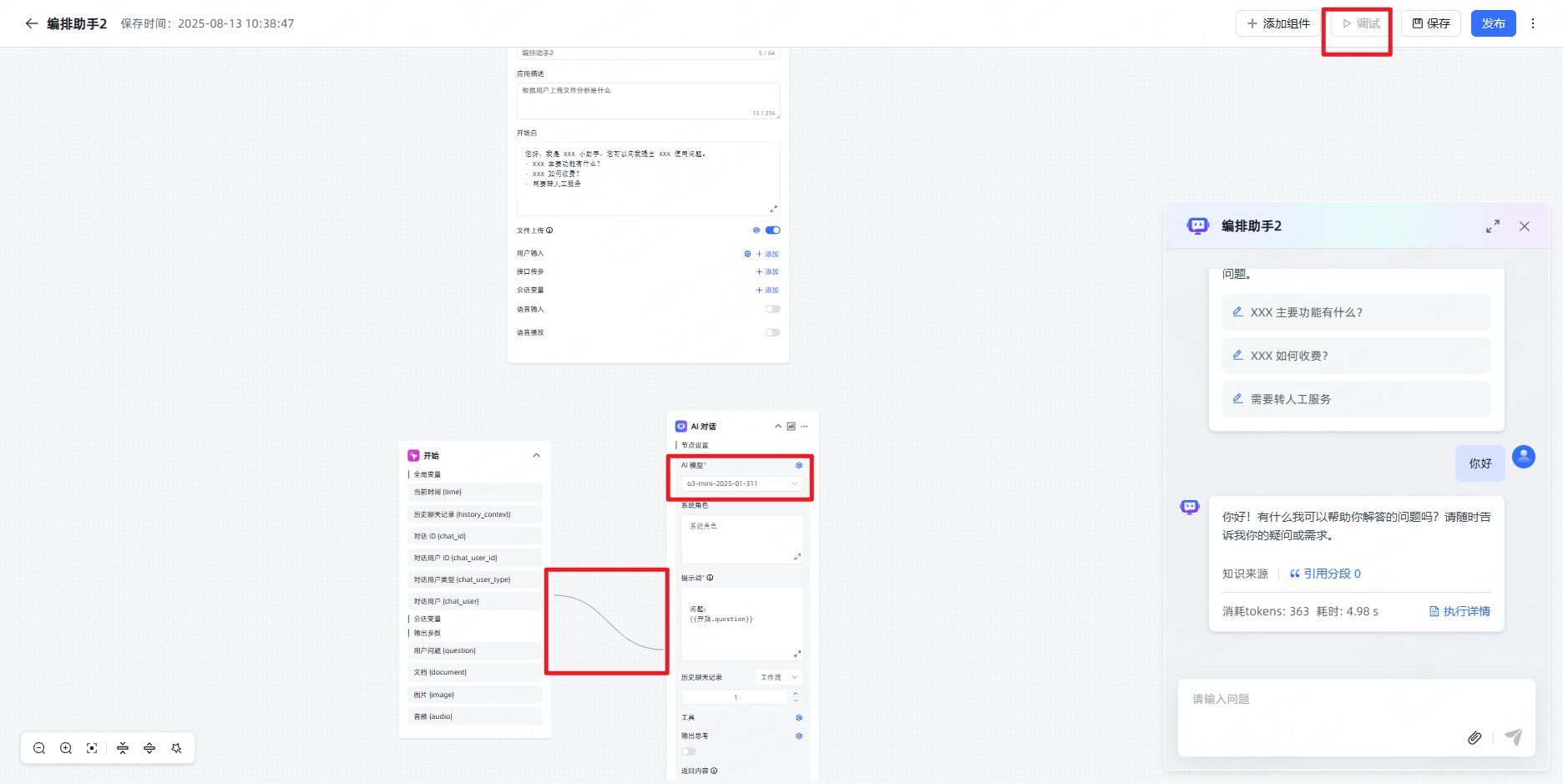
第3步：在应用设置中，进入工作流编排

* 添加AI对话卡片
* 添加模型
* 点击右上角调试，开始对话
  <img src="https://mintcdn.com/venaeon/HZkFDlPUAnggQXRK/images/maxkb/maxkb-10.png?fit=max&auto=format&n=HZkFDlPUAnggQXRK&q=85&s=8b56c83890cffa7e5ff5ace7dca77b45" alt="maxkb-10" width="1872" height="939" data-path="images/maxkb/maxkb-10.png" />

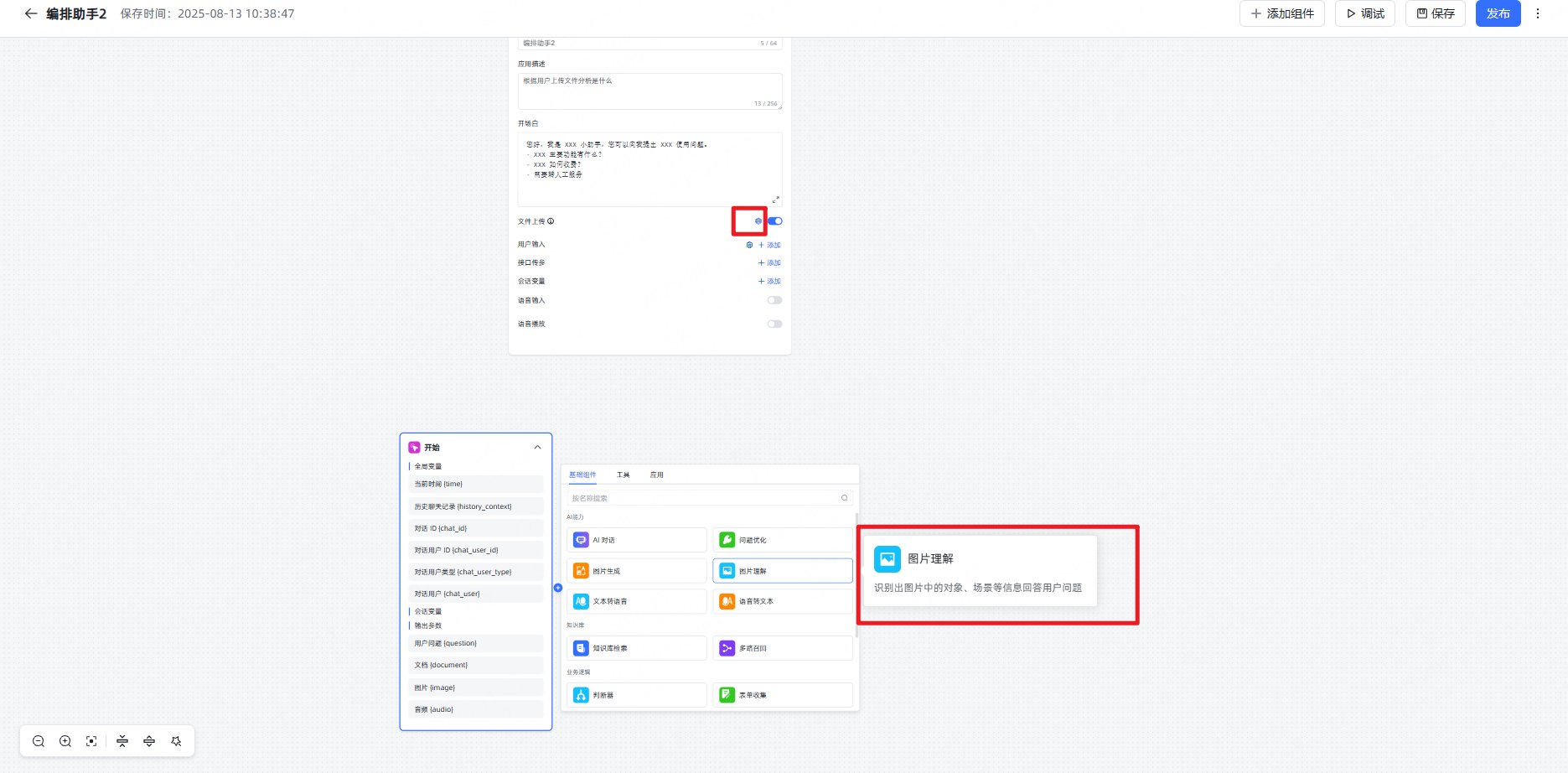
**图片理解**

<img src="https://mintcdn.com/venaeon/HZkFDlPUAnggQXRK/images/maxkb/maxkb-11.png?fit=max&auto=format&n=HZkFDlPUAnggQXRK&q=85&s=1c2a9b837646568b141d309cea426149" alt="maxkb-11" width="1871" height="922" data-path="images/maxkb/maxkb-11.png" />

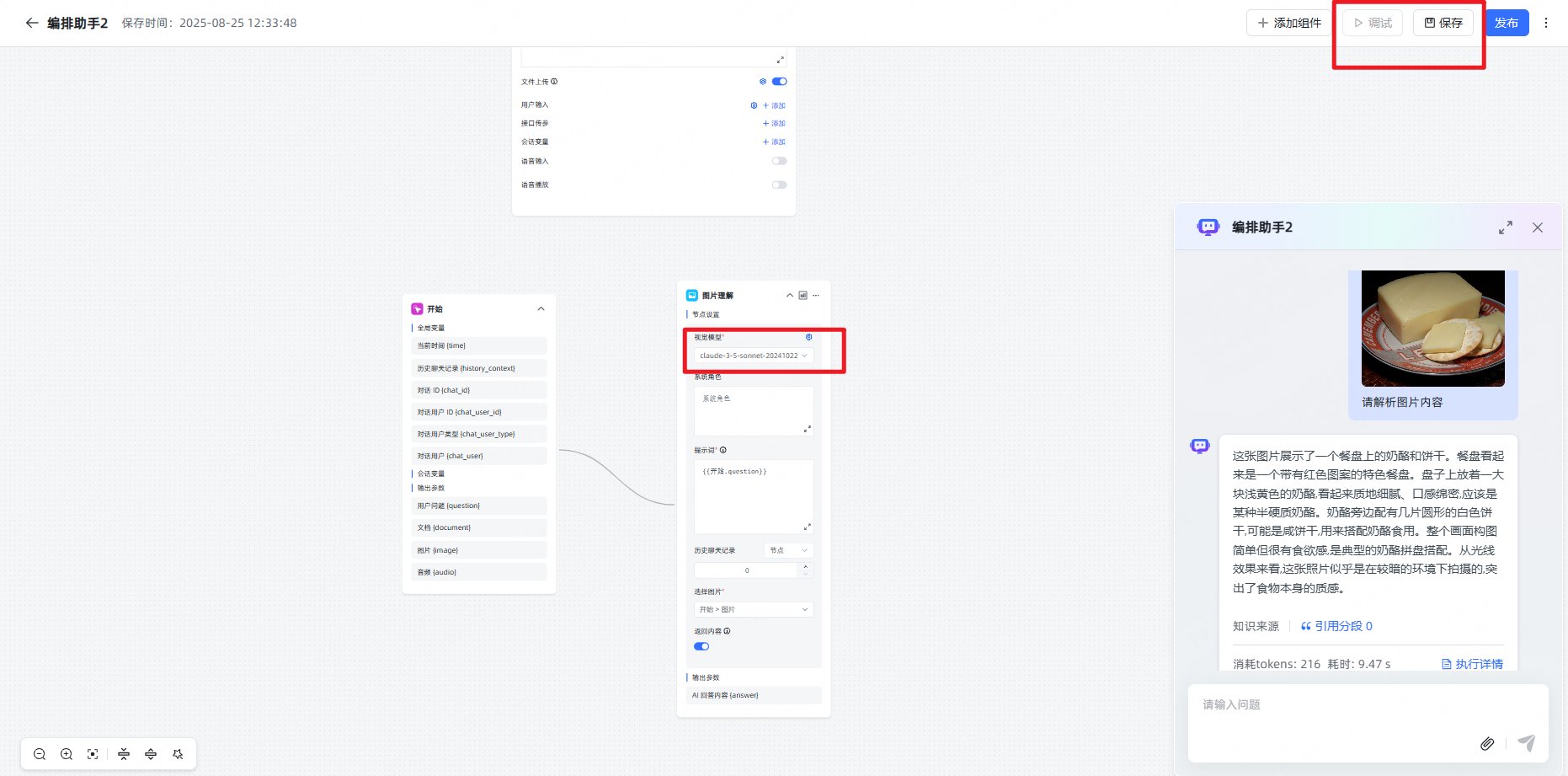
* 添加图片理解卡片
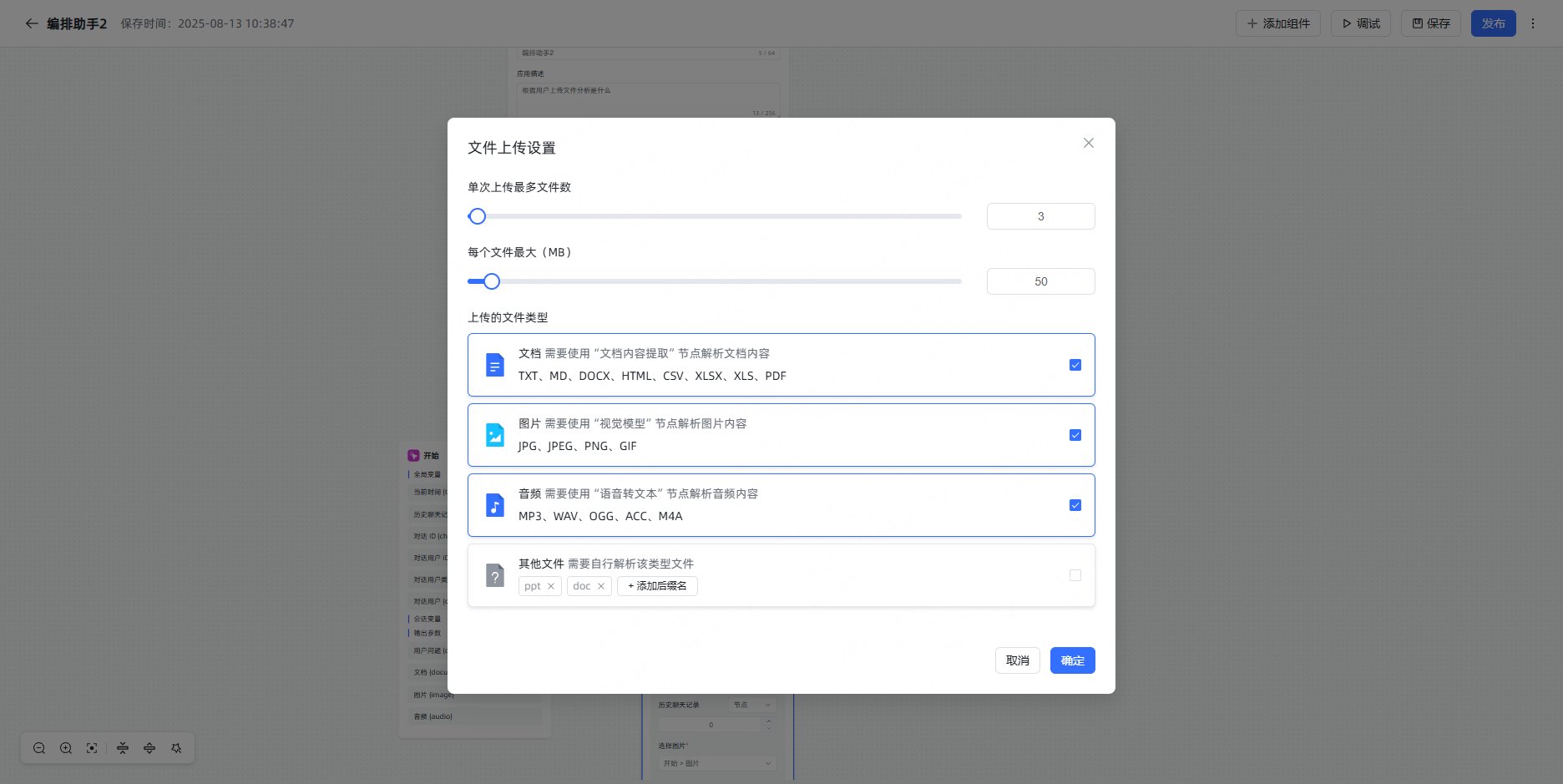
* 基础信息卡片，文件上传打开对应开关
  <img src="https://mintcdn.com/venaeon/HZkFDlPUAnggQXRK/images/maxkb/maxkb-12.png?fit=max&auto=format&n=HZkFDlPUAnggQXRK&q=85&s=140fffda91e453aab80ddd392992cbce" alt="maxkb-12" width="1872" height="939" data-path="images/maxkb/maxkb-12.png" />
* 保存，开始上传图片对话调试
  <img src="https://mintcdn.com/venaeon/HZkFDlPUAnggQXRK/images/maxkb/maxkb-13.png?fit=max&auto=format&n=HZkFDlPUAnggQXRK&q=85&s=946d4e27bd155d6364ab405af7b10887" alt="maxkb-13" width="1862" height="921" data-path="images/maxkb/maxkb-13.png" />

至此，应用配置完成。

### 三、更多能力

[MaxKB 官方文档](https://maxkb.cn/docs/v2/)